
Version: Business Enterprise Advanced
Plattform: Web
Rolle: Buchhalter Administrator
Um eine Rechnung hinzuzufügen, loggen Sie sich bitte in die Webanwendung ein.
Öffnen Sie den Reiter Rechnung und klicken auf Rechnung hinzufügen.
Sofern Sie Zugriff auf mehrere Unternehmen haben, wählen Sie bitte das korrekte Unternehmen aus:

Im Anschluss füllen Sie bitte die notwendigen Felder aus. In rot markierte Felder sind Pflichtfelder und müssen ausgefüllt werden. Im Anschluss können Sie die dazugehörigen Dokumente über die folgende Option hinzufügen:
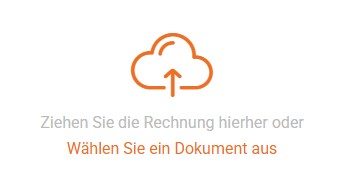
Sie können die Rechnung auch in dieses Feld ziehen (Drag & Drop).
In der oberen rechten Ecke finden Sie den Rechnungskopf zum Befüllen.
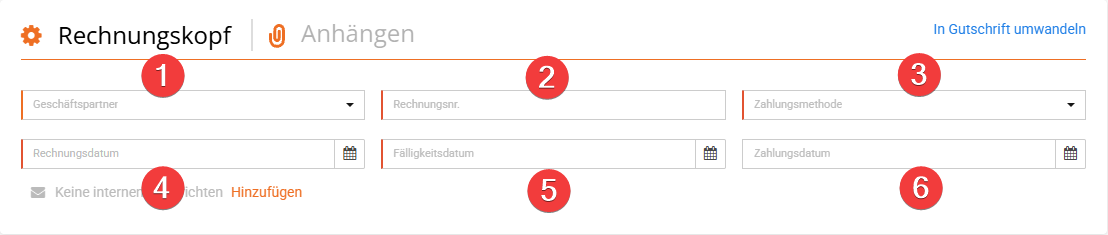
1. Der Geschäftspartner** (Wird automatisch befüllt, sofern die Identifikationsnummer automatisch vom OCR Scan erkannt wurde)
** Sofern sich der Geschäftspartner noch nicht in der Datenbank befindet, muss dieser angelegt werden.
Nach Auswahl des Geschäftspartners, öffnet sich ein Fenster, welches ermöglicht, die bekannten Konten des Partners automatisch vorauszufüllen.
2. Eingabe der Rechnungsnummer
Sofern es sich bei der Rechnungsnummer um eine Dublette handelt, wird direkt eine Warnung angezeigt. Wenn Sie mit der Maus über die angezeigte Nummer innerhalb der Warnung gehen, wird Ihnen eine Vorschau der Dublettenrechnung angezeigt:

3. Wählen Sie hier die gewünschte Zahlungsmethode aus.
4. Hinterlegen Sie das Rechnungsdatum (wird unter Umständen bereits beim Scannen der Rechnung erkannt).
5. Das Fälligkeitsdatum wird automatisch aus den beim Geschäftspartner hinterlegten Informationen berechnet.
6. Hinterlegen Sie das Zahlungsdatum der Rechnung. Das Hinterlegen dieser Informationist zum jetzigen Zeitpunkt optional, hilft Ihnen jedoch, die Zahlung später nachzuverfolgen.
Bei Bedarf können Sie die die Rechnung in eine Gutschrift umwandeln. Verwenden Sie dafür die folgende Option:
Die Gesamtbeträge im Kopfbereich werden nach und nach ergänzt, sobald die Rechnungszeilen ausgefüllt werden.
Anschließend können Sie die Zeilen der Rechnung eingeben:
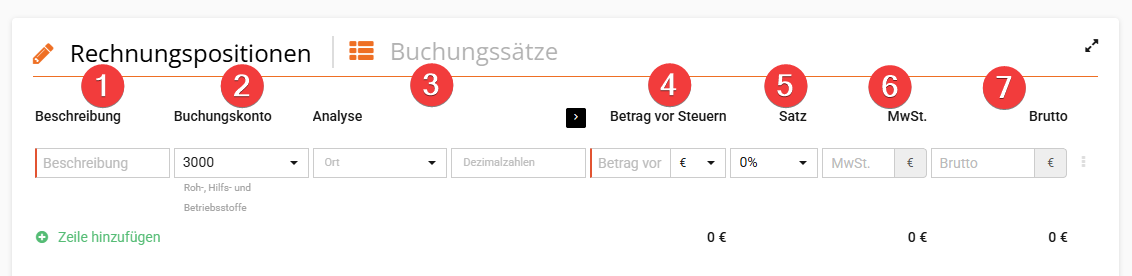
1. Hinterlegen Sie die Bezeichnung für diese Rechnung.
2. Hinterlegen Sie hier das Buchungskonto, auf welches der Betrag gebucht wird.
3. Hinterlegen Sie, sofern vorhanden, die Daten für die Analyse.
4. Geben Sie bitte den Betrag ein.
5. Wählen Sie den Mehrwertsteuersatz oder passen diesen an.
6. + 7. Überprüfen Sie die berechneten Mehrwertsteuer- und Bruttobeträge.
Zum Hinzufügen einer weiteren Zeile für eine weitere Position klicken Sie auf Zeile hinzufügen.
Wurde bereits eine Anzahlung für diese Rechnung geleistet, können Sie die Höhe der Anzahlung über die folgende Option angeben:

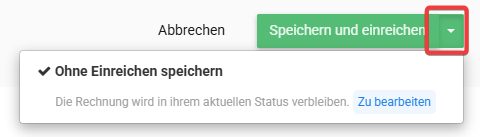
Nachdem alle Zeilen ausgefüllt wurden können Sie die Rechnung speichern und absenden, um den Freigabeworkflow zu starten. Diesen Workflow können Sie frei konfigurieren.
Wenn Sie auf den kleinen Pfeil rechts neben der Schaltfläche klicken, können Sie Ihre Eingaben speichern. Die Rechnung bleibt dann im Status „zu bearbeiten“.
Sobald die Rechnung gespeichert und eingereicht wurde, wird der Freigabeworkflow gestartet. Sie können den Status der Freigabe jederzeit einsehen:

Bei Fragen wenden Sie sich bitte an unseren Support:
Per E-Mail: support@n2f.com
Telefonisch: 00 49 (0)30 8009 3940
(Mo - Fr von 8:30 - 12:00 | 13:30 - 17:30)